
Photo by Immo Wegmann on Unsplash
Xcode 26 終於可以使用 AI 啦~~雖然去年的發表了,我因為公司在趕專案累到爆,回家就不想開電腦,前一陣子才開始使用,覺得很好玩(?)
不過,相信很多人應該都有用 Claude code 這位神奇的夥伴,和在 Xcode 裡直接使用體驗不太一樣。
這篇簡單寫一下要怎麼使用,最後加上我個人的小心得
前置作業
- 需要有 Xcode 26
- macOS 需要升到Tahoe
- ChatGPT 帳號或 Claude 的付費帳號
Xcode 26
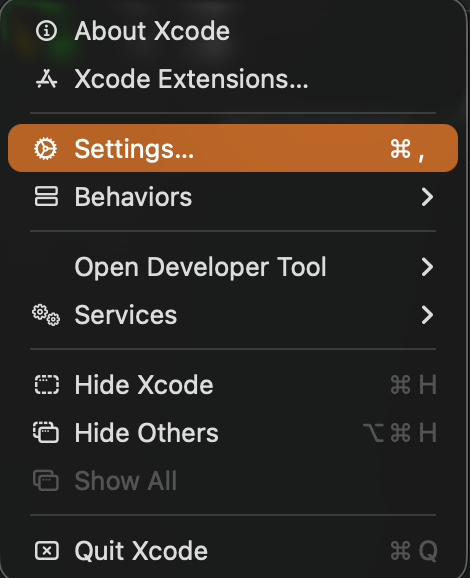
設定 AI Tool 的方式,先點開 Xcode 的 Setting
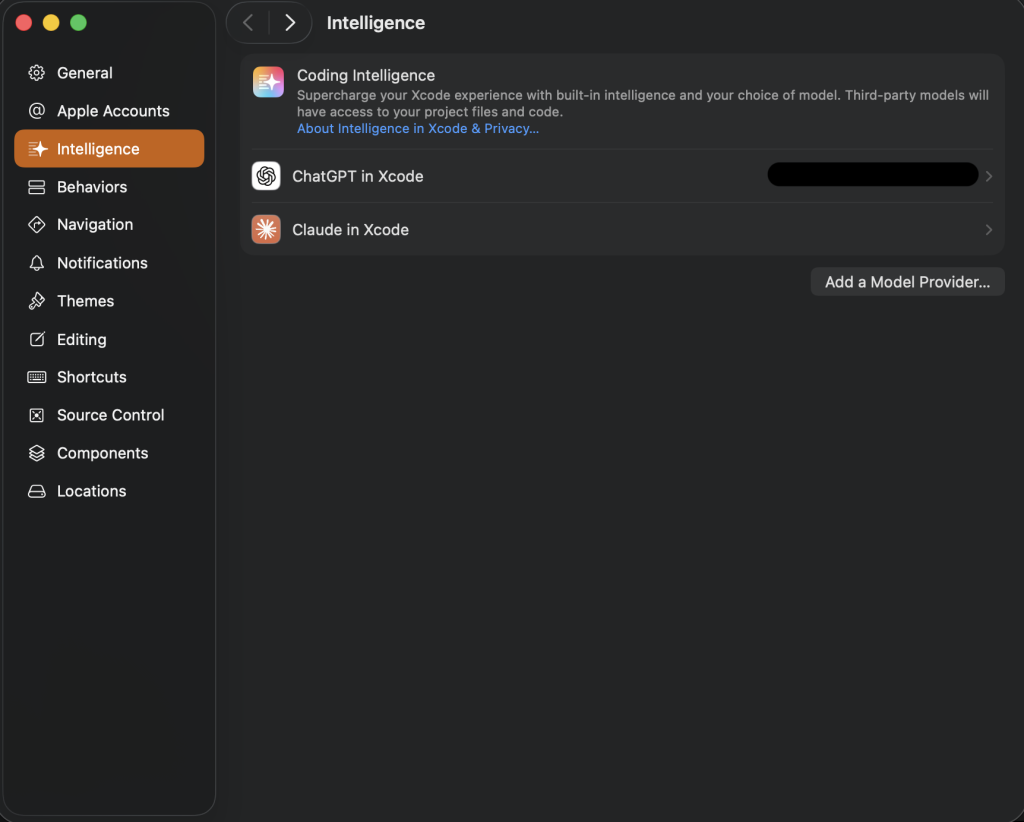
在左側選單上可以看到 Intelligence 的選項,Xcode 內建 ChatGPT 與 Claude ,只要點下去登入就可以了,ChatGPT 免費帳號就可以使用,但 Claude 必須要是付費帳號才可以使用 。
使用方式
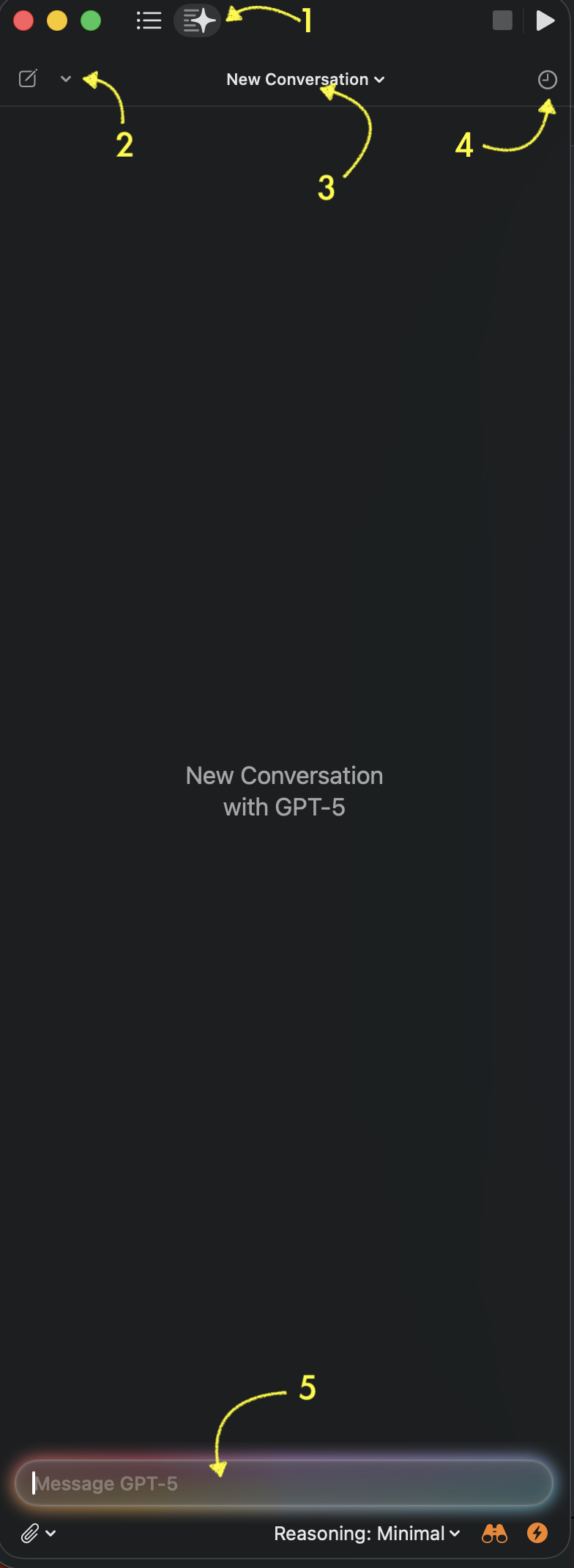
首先,要切到 AI 功能,可以由圖示中的 (1) 的按鈕作切換
(2) 的按鈕可以選擇想要使用的AI 模型是哪一種
(3) 可以選擇對話串
(4) 是歷史記錄,不過,不知道是不是因為我使用的是免費帳號,只要重開Xcode 後,歷史記錄就會消失了
(5) 就是下Prompt 的地方
Coding
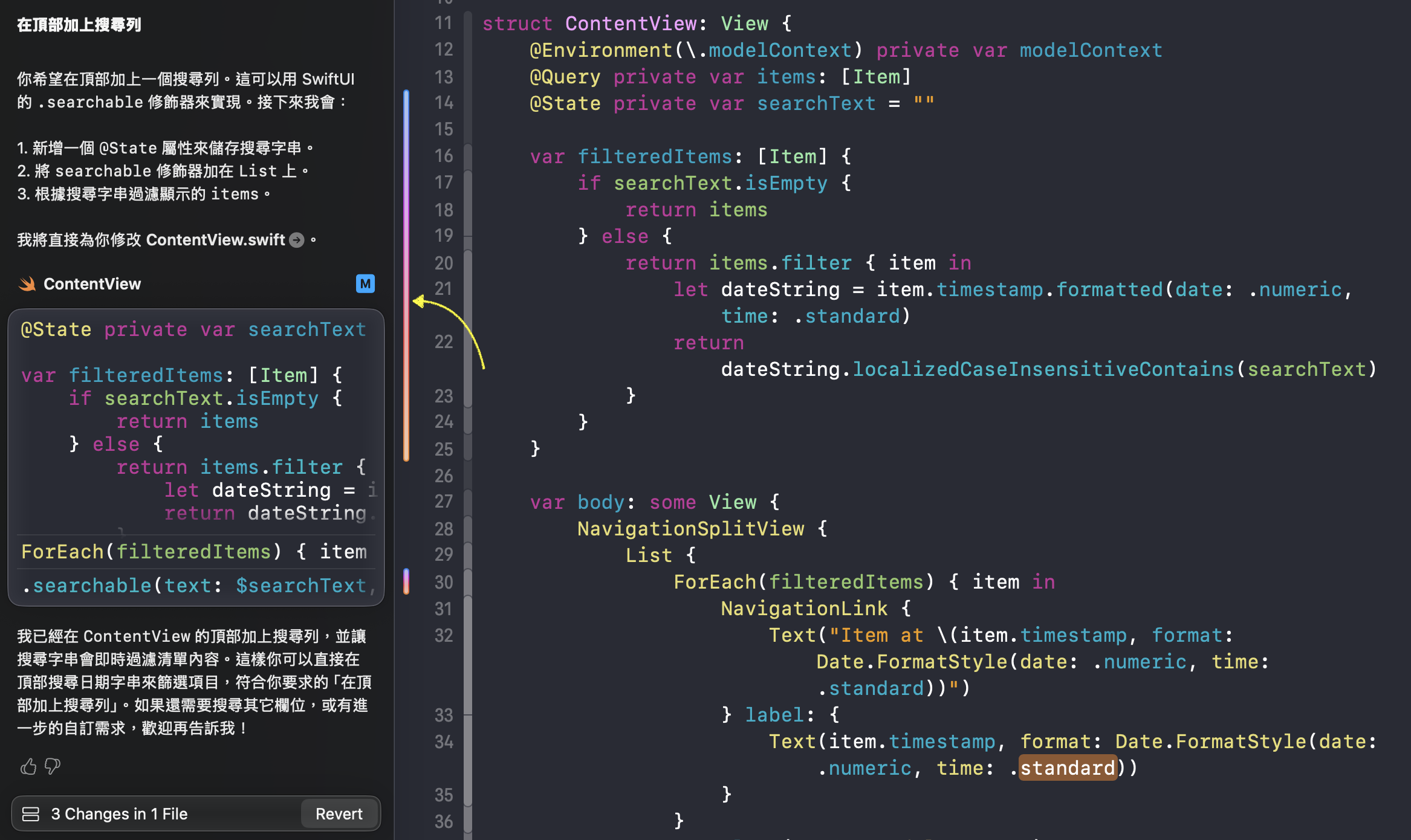
在範例圖中,我下了「在頂部加上搜尋列」,它就會自動幫我修改程式,會先告訴你會怎麼調整,然後就會直接調整了。
AI 調整的部分會用彩色Highlight 標示,一般有使用 Git 的話,也會用單一顏色來表示調整過的地方,說不定Apple 就是為了特別區別自己調整的與 AI 調整的才用彩色Highlight。
手機使用 AI 的時候也會有彩色Highlight出現,Apple 就是這一點我覺得做得很不錯,統一提示,只要在Apple 的產品看到彩色Highlight就會知道是AI 的東西
心得
在 Xcode 使用 AI 就是這麼簡單,我個人覺得比 Claude code 的入門簡單一點,不過,Claude code 能做的事情很多,多學一點完全沒有問題。
在上面的範例中,下完指令之後它就會自動修改程式,實際上,若使用在即有專案它遇到問題的時候也是會先詢問,例如「這會影響到某個檔案是否需要一起調整」、「這需要看某個檔案是否可以檢視它」之類的。
若是請它調整即有的程式,我會先要求提出調整計畫,確認它會修改什麼、怎麼修改,才讓它執行,不會一下子就讓它調整。
當把AI 做為小幫手的時候,比較需要學習的是Prompt 要怎麼下,它寫出來的東西也要Review 。 我個人這陣子的使用心得是覺得很有趣,當然也會有覺得害怕的部分,但有趣佔大多數,它會寫出一些我從來沒有想過的方式,也可以學習,就是和過去一樣「把好的東西學起來」。
最後祝大家 Coding 愉快